安装JAVA
1、卸载原有openJDK
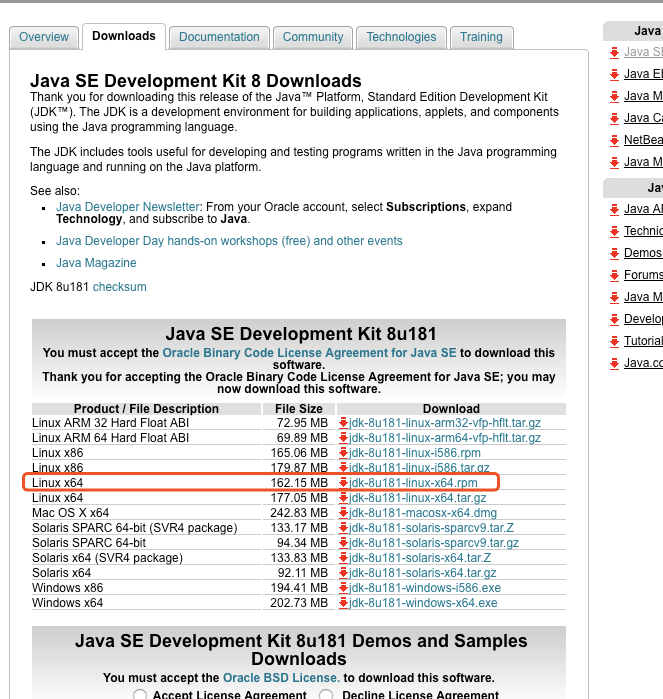
2、下载jdk rpm安装包
http://www.oracle.com/technetwork/java/javase/downloads/jdk8-downloads-2133151.html
3、上传到服务端
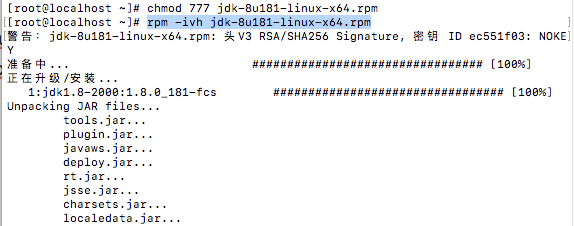
4、更改文件权限并安装
1
2
| chmod 777 jdk-8u181-linux-x64.rpm
rpm -ivh jdk-8u181-linux-x64.rpm
|
5、添加环境变量
用编辑器打开文件
添加变量
1
2
3
4
| export JAVA_HOME=/usr/java/jdk1.8.0_181-amd64
export JRE_HOME=$JAVA_HOME/jre
export CLASSPATH=$JAVA_HOME/lib:$JRE_HOME/lib:$CLASSPATH
export PATH=$JAVA_HOME/bin:$JRE_HOME/bin:$PATH
|
6、更新源文件
7、检查java环境

安装haveged
1、检查是否需要安装haveged(<1000)
1
| cat /proc/sys/kernel/random/entropy_avail
|

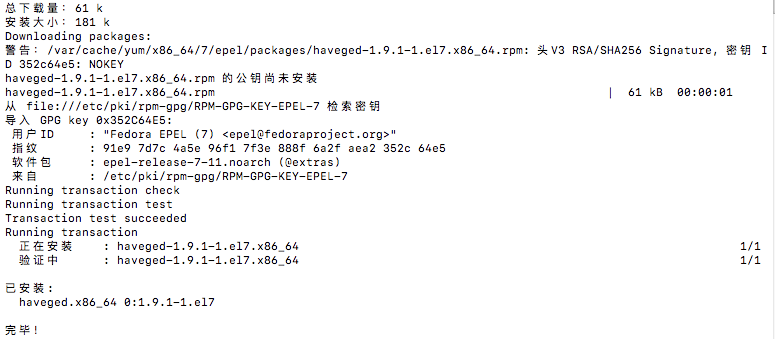
2、安装haveged
1
2
| yum install epel-release -y
yum install haveged -y
|
3、设置启动
1
2
3
4
5
6
7
8
9
10
11
12
13
14
15
16
17
18
19
20
| [root@localhost tomcat]# systemctl start haveged
[root@localhost tomcat]# systemctl enable haveged
Created symlink from /etc/systemd/system/multi-user.target.wants/haveged.service to /usr/lib/systemd/system/haveged.service.
[root@localhost tomcat]# systemctl status haveged
● haveged.service - Entropy Daemon based on the HAVEGE algorithm
Loaded: loaded (/usr/lib/systemd/system/haveged.service; enabled; vendor preset: disabled)
Active: active (running) since 六 2018-08-04 10:05:53 CST; 22s ago
Docs: man:haveged(8)
http://www.issihosts.com/haveged/
Main PID: 1812 (haveged)
CGroup: /system.slice/haveged.service
└─1812 /usr/sbin/haveged -w 1024 -v 1 --Foreground
8月 04 10:05:53 localhost.localdomain systemd[1]: Started Entropy Daemon based on the HAVEGE algorithm.
8月 04 10:05:53 localhost.localdomain systemd[1]: Starting Entropy Daemon based on the HAVEGE algorithm...
8月 04 10:05:53 localhost.localdomain haveged[1812]: haveged: ver: 1.9.1; arch: x86; vend: GenuineInte...28K
8月 04 10:05:53 localhost.localdomain haveged[1812]: haveged: cpu: (L4 VC); data: 32K (L4 V); inst: 32...538
8月 04 10:05:53 localhost.localdomain haveged[1812]: haveged: tot tests(BA8): A:1/1 B:1/1 continuous t...839
8月 04 10:05:53 localhost.localdomain haveged[1812]: haveged: fills: 0, generated: 0
Hint: Some lines were ellipsized, use -l to show in full.
|
4、检查是否熵是否>1000

安装TOMCAT
1、下载安装包
https://tomcat.apache.org/download-80.cgi
2、解压到安装路径
1
2
| mkdir /opt/tomcat
sudo tar -zxvf apache-tomcat-8.0.50.tar.gz -C /opt/tomcat --strip-components=1
|
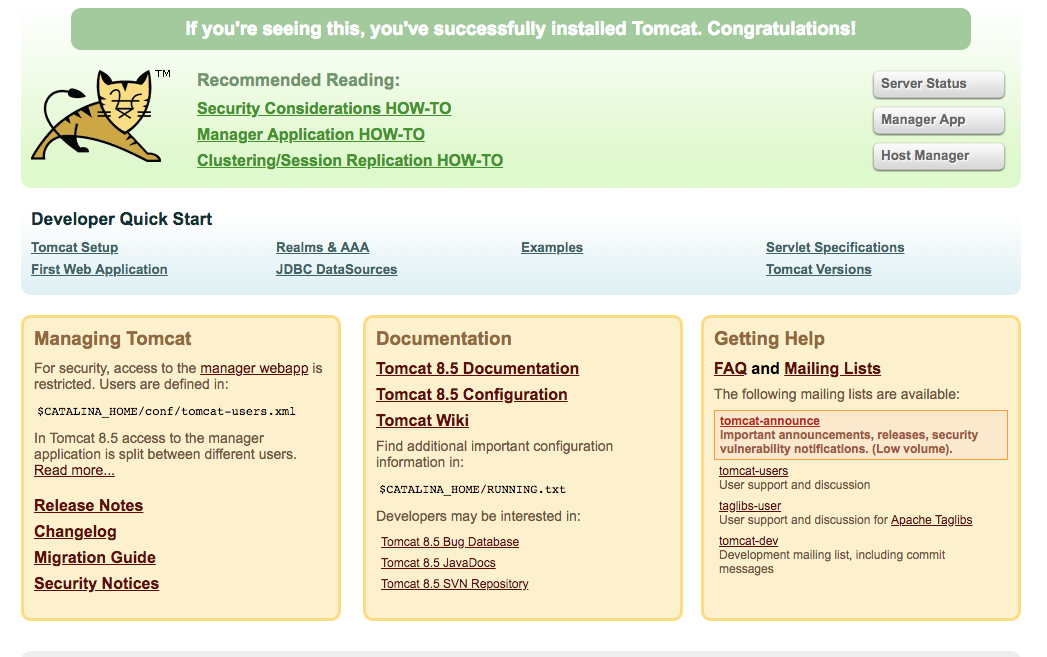
3、试运行tomcat
1
2
| cd /opt/tomcat/bin
./startup.sh
|

关闭Tomcat
Tomcat创建systemd unit 文件
1
| sudo vi /etc/systemd/system/tomcat.service
|
写入
[Unit]
Description=Apache Tomcat Web Application Container
After=syslog.target network.target
[Service]
Type=forking
Environment=JAVA_HOME=试运行时出现的路径
Environment=CATALINA_PID=/opt/tomcat/temp/tomcat.pid
Environment=CATALINA_HOME=/opt/tomcat
Environment=CATALINA_BASE=/opt/tomcat
Environment=’CATALINA_OPTS=-Xms512M -Xmx1024M -server -XX:+UseParallelGC’
Environment=’JAVA_OPTS=-Djava.awt.headless=true -Djava.security.egd=file:/dev/./urandom’
ExecStart=/opt/tomcat/bin/startup.sh
ExecStop=/bin/kill -15 $MAINPID
User=tomcat
Group=tomcat
[Install]
WantedBy=multi-user.target
设置自动启动
1
2
| sudo systemctl start tomcat.service
sudo systemctl enable tomcat.service
|
4、开启防火墙
1
2
| sudo firewall-cmd --zone=public --permanent --add-port=8080/tcp
sudo firewall-cmd --reload
|

6、设置Tomcat管理员账号密码
1
| vi /opt/tomcat/conf/tomcat-users.xml
|
添加
1
2
3
4
5
6
7
8
| <role rolename="manager"/>
<role rolename="manager-gui"/>
<role rolename="admin"/>
<role rolename="admin-gui"/>
<role rolename="manager-script"/>
<role rolename="manager-jmx"/>
<role rolename="manager-status"/>
<user username="root" password="hello12345" roles="admin-gui,admin,manager-gui,manager,manager-script,manager-jmx,manager-status"/>
|
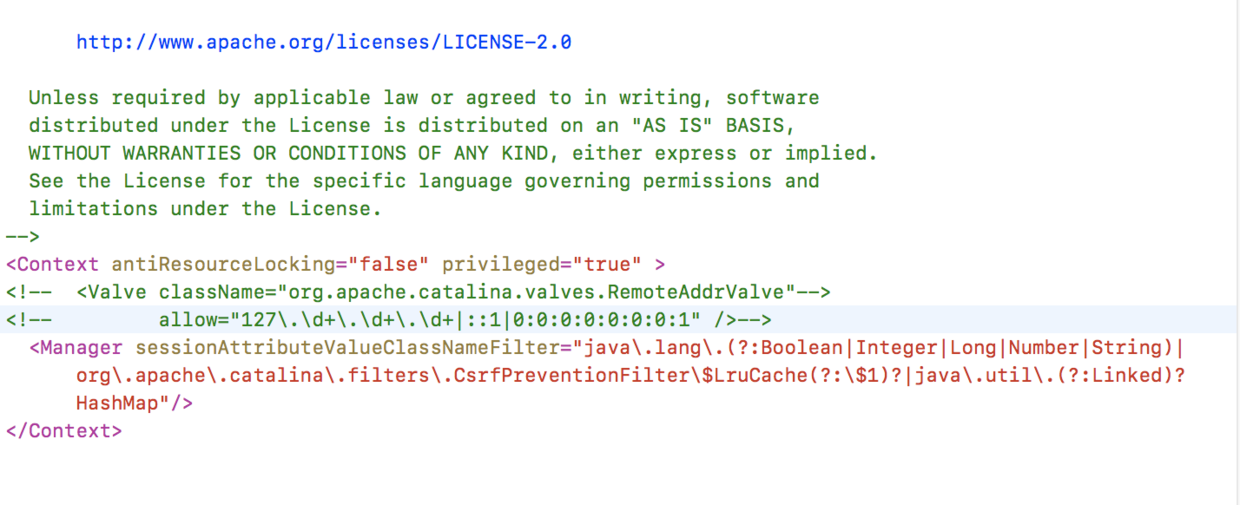
7、取消IP限制
1
| vi /opt/tomcat/webapps/manager/META-INF/context.xml
|
将【】注释
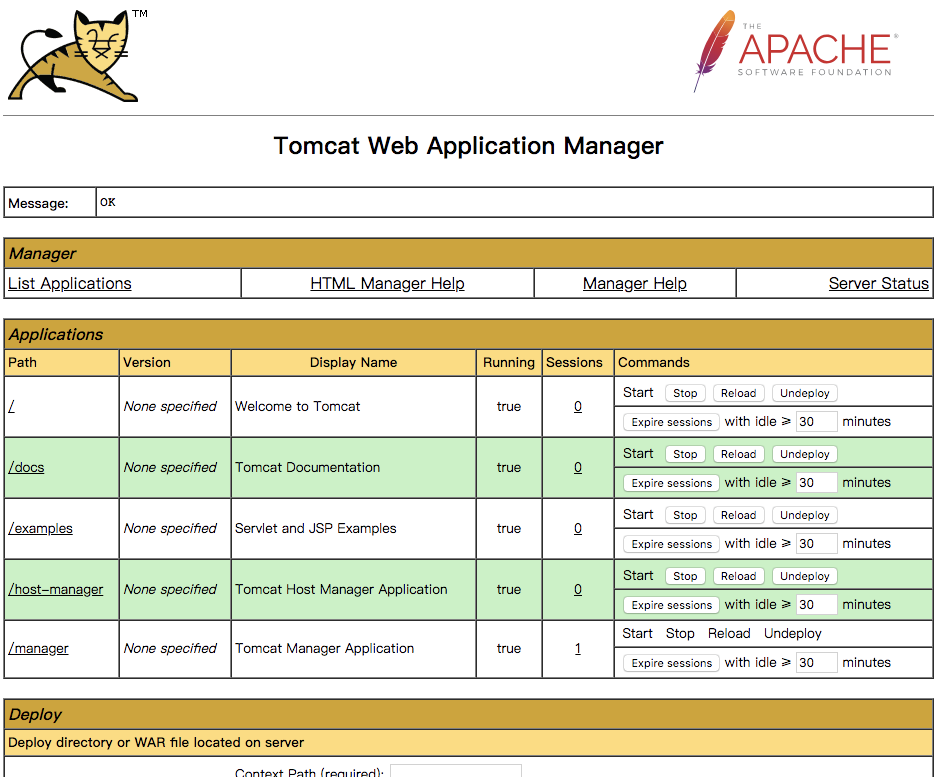
8、访问管理页面
Tomcat卸载
1
| sudo systemctl disable httpd
|